
10.4. A webhelybeállítások lefordítása
Last updated on
14 April 2025
- Az alaprendszer Configuration Translation modulja engedélyezve van, és a webhelyen legalább két nyelv már használható. Lásd a 10.1. szakasz - Nyelvek hozzáadása témakört.
- A Receptek nézetnek léteznie kell. Ehhez bővebb segítségért lásd a 9.3. szakasz - Tartalomlista-nézet létrehozása és 9.4. szakasz - Nézet létrehozása lemásolással szakaszokat.
A legtöbb esetben az alábbi alapvető lépéseken keresztül tudjuk webhelyünk konfigurációját lefordítani:
- Először is keressük meg, melyik oldalon bukkan fel a lefordítani kívánt beállításszöveg a webhely eredeti nyelvén. Például a webhely nevének lefordítását ott kezdjük, ahol az alapértelmezett nyelven, magyarul is meg kell adnunk (tipp: lásd a 4.2. szakasz - Webhely-információk beállítása szakaszt).
- Ha ez megvan, akkor az eredeti nyelv szerkesztőoldala mellett találni fogunk egy „Fordítás” vagy hasonló hivatkozást, fület vagy gombot.
- Erre kattintva egy nyelvválasztó oldalra jutunk, ami felsorolja a webhelyen pillanatnyilag engedélyezett nyelveket. Válasszunk egyet közülük.
- Töltsük ki a megjelenő űrlapot értelemszerűen, és mentsük el.
A legtöbb webhelykonfiguráció ilyen egyszerűen lefordítható. Ez alól azonban kivétel a nézetek (melyet az alaprendszer Views modulja biztosít) lefordítása, mivel ennek űrlapja nem csupán ilyen egyszerű, hanem összetett, alá-fölé rendelt szerkezetű. A következőkben a Receptek listaoldalának példáján keresztül végigvesszük annak lépéseit, hogy hogyan kell egy nézetet lefordítani.
- Válasszuk ki a Kezelés adminisztrátori menüben a Felépítés > Nézetek menüpontot (vagy a címsorban adjuk meg az admin/structure/views útvonalat).
- Keressük ki a Receptek (angolul Recipes) nézetet, és a sorának a végén a lenyíló gomb lehetőségei közül válasszuk a „Fordítás”-t.
- Kattintsunk a Hozzáadás gombra a spanyol nyelv sorában. A Receptek nézet spanyol nyelvű fordításának hozzáadása oldal jelenik meg.
- Ezen az oldalon számos egymásba ágyazott, lenyitható keretet látunk. Válasszuk ki a Megjelenítések > Mester megjelenítési beállítások > Receptek alapértelmezett megjelenítési lehetőségei keretet. Itt tudjuk a megjelenítő nevét lefordítani: a Cím megjelenítése mezőbe írjuk be a „Receptek” helyett, hogy „Recetas”.
- Ezután egy szinttel mélyebben, a Felfedett űrlap keretben nyissuk ki az Alaphelyzet beállítások keretet. Itt tudjuk a Beküldés gomb felirata mezőbe (aminek alapértelmezett értéke magyarul „Alkalmaz”) beírni, hogy mi legyen a gomb felirata spanyolul: „Applicar”. A többi gomb nálunk nem fog megjelenni a nézet szűrőjében, ezért ebben a keretben a többi gombfeliratot hagyhatjuk érintetlenül.
+
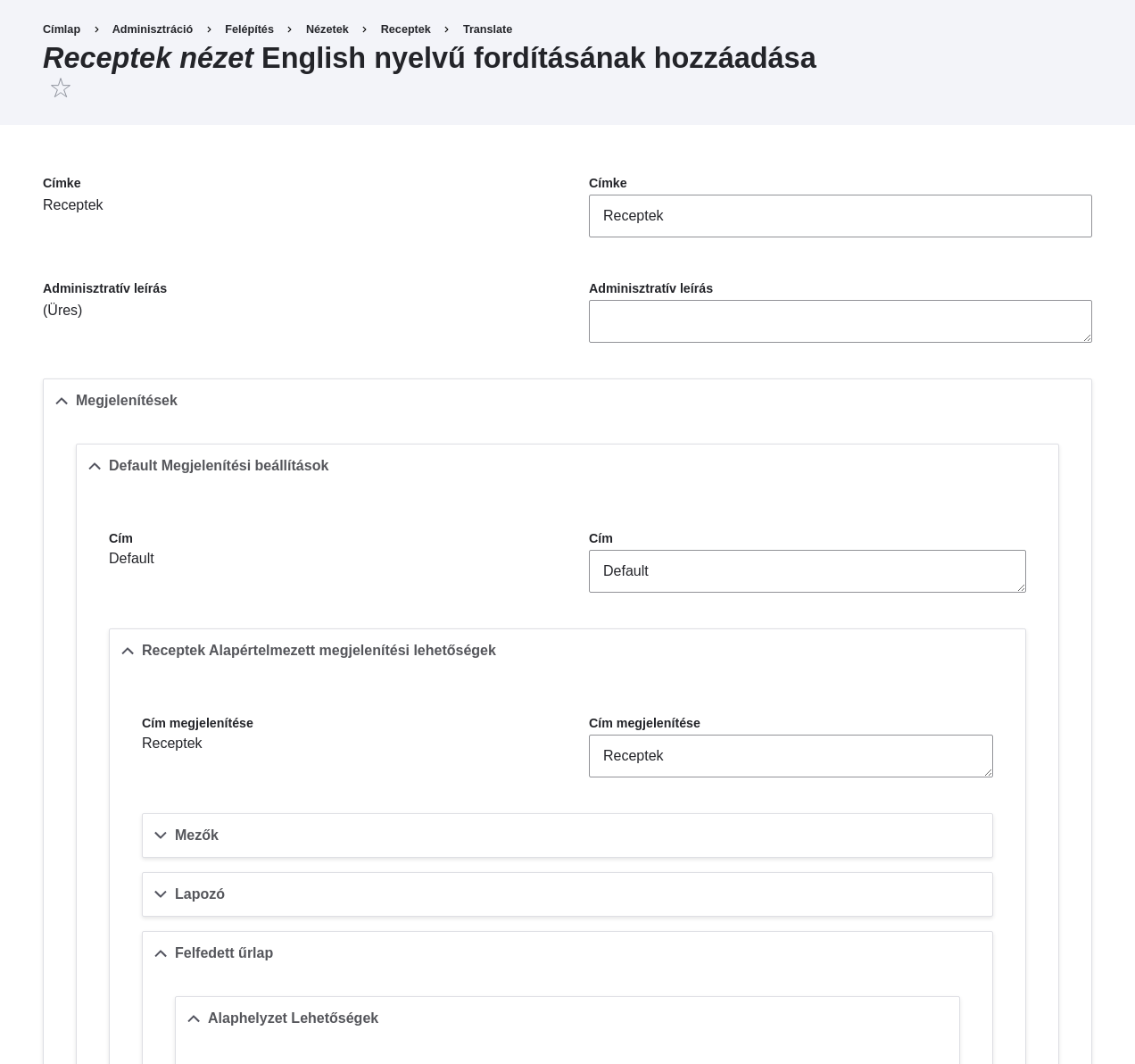
- Továbbra is a Receptek alapértelmezett megjelenítési lehetőségei keretben most a Szűrők csoportot nyissuk ki, azon belül pedig az (Üres) Taxonómiakifejezés-azonosító > Ezt tartalmazók keresése… Felfed keretben a Felirat beállítását cseréljük annak spanyol megfelelőjére, azaz „Encontrar recetas usando…”-ra.
- Kattintsunk a Fordítás mentése gombra.
- Végezetül ellenőrzésképpen menjünk webhelyünk Receptek oldalára, kapcsoljunk át spanyol nyelvre a nyelvválasztó blokkban, így meggyőződhetünk róla, hogy az imént szerkesztett három felirat immár valóban spanyolul jelenik meg.
- Korábban, a 9.5. szakasz - Blokk típusú megjelenítő létrehozása egy nézethez részben a Receptek nézetnek már létrehoztunk az Oldal megjelenítése mellett egy Blokk típusút is. Gyakorlásképpen fordítsuk le ennek a címét!
- Szintén könnyen érhetünk el sikerélményt az Árusok nézet címének lefordításával.
Nem csak a nézetek környékén találunk lefordítható konfigurációelemeket. Íme néhány példa, hogy webhelyszerte mennyi helyen fordulnak elő:
- Webhelyünk nevének lefordítását a Kezelés adminisztrátori menüben a Konfiguráció > Rendszer > Alapvető webhelybeállítások (vagy a címsorban az /admin/config/system/site-information/translate) oldalon a Fordítás fülön tehetjük meg.
- A kapcsolatfelvételi űrlapot is lefordíthatjuk: a Kezelés > Felépítés > Kapcsolatfelvételi űrlapok (vagy a címsorban admin/structure/contact) oldalon kattintsunk bármelyik sor végén a lenyíló gomb Fordítás pontjára.
- A menük lefordítása az eddigiekhez kicsit hasonló is, meg nem is. Maga a menü neve konfigurációnak számít, ezért lefordítása szintén így lehetséges: a Kezelés > Felépítés > Menük (vagy címsorban admin/structure/menu) oldalon kattintsunk a lenyíló gomb Fordítás pontjára a kívánt menü sorában.
- Az egyes menüelemek azonban tartalomnak számítanak (azaz nem konfigurációnak), ezért lásd a 10.2. szakasz - Tartalmak lefordításának beállítása témakört. Ha az itt leírt módon a beállítás megtörtént, akkor az előbbi, Kezelés > Felépítés > Menük (vagy a címsorban admin/structure/menu) oldalon kattintsunk a Menü szerkesztése lehetőségre, ahol az egyes menüpontokat már fordítani tudjuk.
- Egy tartalomtípus mezőinek címkéit úgy tudjuk lefordítani, ha a Kezelés > Felépítés > Tartalomtípusok (vagy címsorban admin/structure/types) oldalon a Mezők kezelése gombra kattintunk, majd a fordítani kívánt mező sorában a Fordítás opciót választjuk a lenyíló gombról.
- Ne csak a webhely beállításait (konfiguráció), hanem tartalmát is fordítsuk le a 10.3. szakasz - A tartalom lefordítása témakörben leírtakat követve.
This page is generated from AsciiDoc source from the User Guide. To propose a change, edit the source and attach the file to a new issue in the User Guide project. PDF and e-book formats are available on the User Guide project page.
Source file: language-config-translate.asciidoc
Help improve this page
Page status: No known problems
You can:
You can:
- Log in, click Edit, and edit this page
- Log in, click Discuss, update the Page status value, and suggest an improvement
- Log in and create a Documentation issue with your suggestion
