
6.11. Ändern der Anzeigeeinstellungen von Inhalten
Gestalten Sie Inhalte lesbarer, zugänglicher und sichtbar attraktiver, indem Sie Felder neu anordnen, Beschriftungen ausblenden und bestimmen, welche Felder Benutzern angezeigt werden sollen.
Der Inhaltstyp „Lieferant" muss vorhanden sein, er muss ein Feld für ein Titelbild (Logo) und ein Feld für die URL zur Website des Lieferanten enthalten. Außerdem muss auf Ihrer Website mindestens ein Inhalt vom Typ Lieferant vorhanden sein. Siehe: Abschnitt 6.1, „Hinzufügen eines Inhaltstyps“, Abschnitt 6.3, „Hinzufügen von Basisfeldern zu einem Inhaltstyp“, und Abschnitt 5.2, „Erstellen von Inhalten“.
Suchen Sie einen Inhalt vom Typ Lieferant, den Sie im Thema Abschnitt 6.3, „Hinzufügen von Basisfeldern zu einem Inhaltstyp“ angelegt haben, heraus und lassen Sie sich diesen Inhalt anzeigen. Beachten Sie, dass es mehrere Dinge gibt, die Sie tun können, um die Darstellung der Seite zu verbessern:
- Für die Felder Hauptbild und URL zur Website des Lieferanten sollen keine Beschriftungen angezeigt werden.
- Die Reihenfolge der Felder soll so geändert werden, dass das Bild an erster Stelle steht.
- Das Bild soll kleiner dargestellt werden.
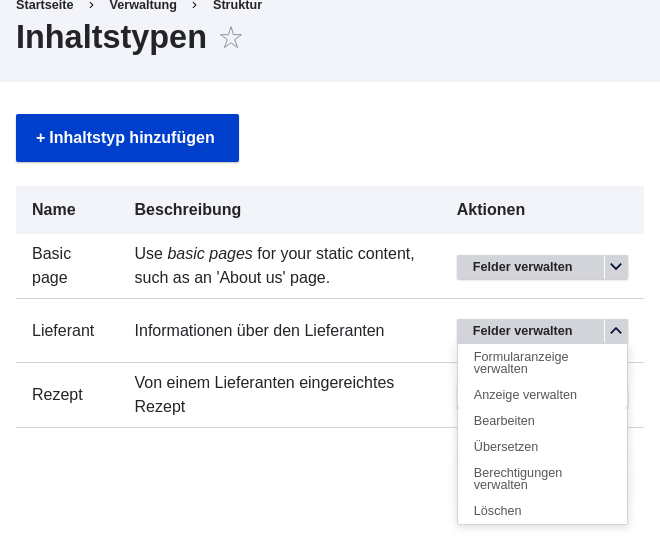
Um die ersten beiden Probleme zu beheben und einige zusätzliche Einstellungen zu aktualisieren, navigieren Sie im Menü Verwalten zum Menüpunkt Struktur > Inhaltstypen (admin/structure/types). Klicken Sie dann im Drop-Button des Inhaltstyps Lieferant auf Anzeige verwalten.
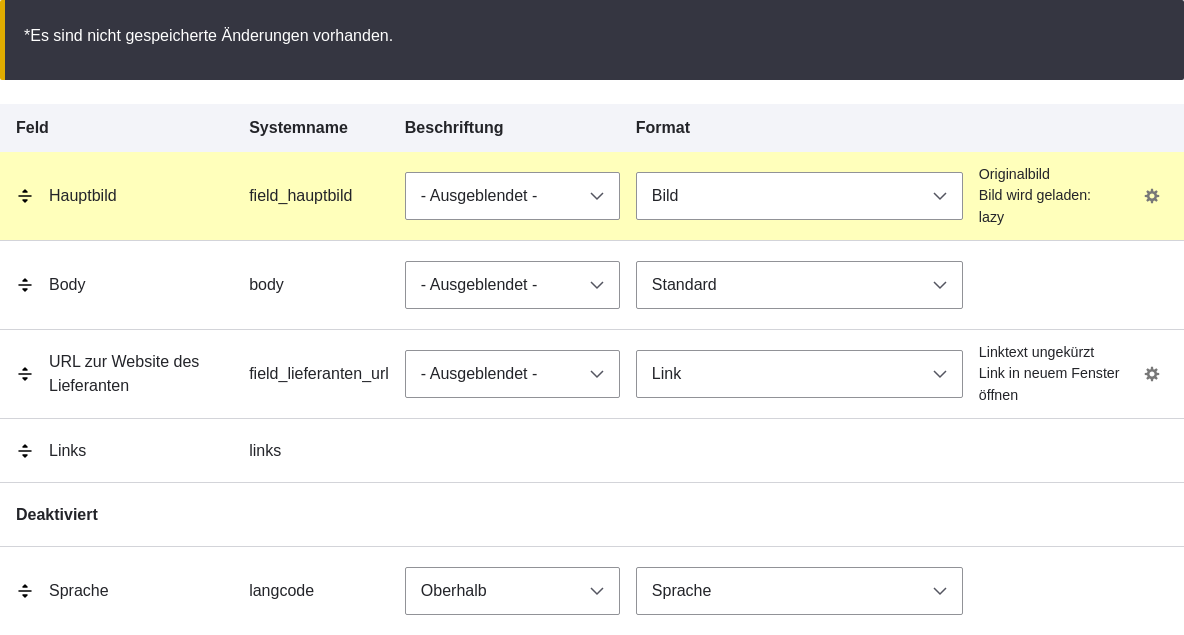
In der Spalte Beschriftung wählen Sie für das Hauptbild die Option Ausgeblendet aus. Wiederholen Sie dies für das Feld URL zur Website des Lieferanten

- Klicken Sie auf das Zahnrad rechts für das Feld URL zur Website des Lieferanten, um die Konfigurationsoptionen für das Feld zu öffnen.
Füllen Sie die Felder wie unten dargestellt aus.
Feldname Erläuterung Beispielwert Länge des geküzten Linktextes
Maximal Länge des Linktextes
Leer lassen (nicht kürzen)
Link in neuem Fenster öffnen
Ob die Seiten, auf die Links verweisen in einem neuen Reiter des Browsers oder im selben Browserfenster geöffnet werden sollen
Angekreuzt

- Klicken Sie auf Aktualisieren.
Ändern Sie die Sortierreihenfolge der Felder m,it Hilfe des 'Drag-Handles links, so dass das Hauptbild vor dem Textkörper des Inhalts angezeigt wird. Lassen Sie unterhalb des Textkörperfeldes den Link zur Website des Lieferanten anzeigen. Alternativ zur Verwendung der Schaltfläche zum Ziehen und Umsortieren (Drag-Handle) können Sie auf den Link Zeilenreihenfolge anzeigen oben in der Tabelle klicken und den Feldern numerische Gewichtungswerte zuweisen (Felder mit niedrigeren oder negativeren Werten werden zuerst angezeigt).
- Klicken Sie auf Speichern.
- Suchen Sie den Inhalt vom Typ „Lieferant" aus Schritt 1 erneut aus der Liste der Inhalte der Website heraus, und lassen Sie sich die Seite wieder anzeigen, um zu überprüfen, ob die von Ihnen vorgenommenen Änderungen gespeichert wurden.
- Wiederholen Sie ähnliche Schritte, um die Darstellung der Felder des Inhaltstyps Rezept zu verändern.
- Verkleinern Sie das Hauptbild. Siehe Abschnitt 6.13, „Einen Bildstil erstellen“.
- Wenn Sie die Auswirkungen dieser Änderungen auf Ihrer Website nicht sehen, müssen Sie möglicherweise zunächst den Cache Leeren. Siehe: Abschnitt 12.2, „Leeren des Cache“.
Mitwirkende
Geschrieben von Ann Greazel und Boris Doesborg.
Ins Deutsche übersetzt von Joachim Namyslo.
Source file: structure-content-display.asciidoc
Help improve this page
You can:
- Log in, click Edit, and edit this page
- Log in, click Discuss, update the Page status value, and suggest an improvement
- Log in and create a Documentation issue with your suggestion
