
6.3. Добавление базовых полей к типу материала
Тип материала Производитель должен существовать. См. Раздел 6.1, «Добавление типа материала».
Добавление поля URL производителя и Основное изображение к типу материала Производитель.
- В административном меню Управление перейдите к Структура > Типы материалов (admin/structure/types). Затем нажмите Управление полями в раскрывающемся списке для типа содержимого Производитель. Откроется страница Управление полями. Обратите внимание, что названия и описания типов содержимого и полей, которые были предоставлены вашим профилем установки, показаны на этих страницах на английском языке; см. пояснения в Раздел 2.7, «Основы: Интерфейс пользователя, Конфигурация и Перевод контента».
- Нажмите Добавить поле. Откроется страница Добавить поле. Вы можете либо создать новое поле для данного типа материала, либо повторно использовать существующее поле.
Заполните поля как показано ниже.
Имя поля Объяснение Значение Добавить новое поле
Тип поля
Ссылка
Метка
Метка, отображаемая на страницах администрирования
URL производителя
Машинное имя поля автоматически генерируется на основе значения Label. Нажмите Редактировать, если вы хотите переопределить имя по умолчанию.

Нажмите кнопку Сохранить и продолжить. Появляется страница URL производителя, позволяющая задать следующие параметры допустимое количество значений. Заполните поля, как показано ниже.
Имя поля Объяснение Значение Допустимое количество значений
Количество значений, которое может быть введено
Ограничено, 1
Нажмите Сохранить настройки поля. Появляется страница Настройки URL производителя для Производитель, который позволяет вам настроить это поле. Заполните поля, как показано ниже.
Имя поля Объяснение Значение Метка
Метка, которая отображается в форме
URL производителя
Справочный текст
Инструкция, которая приведена ниже поля
(оставьте пустым)
Обязательное поле
Является ли поле обязательным или нет
Нет флажка
Разрешенный тип ссылки
Виды ссылок, которые можно вводить.
Только внешние ссылки
Разрешить текст ссылки
Можно ли вводить текст ссылки
Отключено

- Нажмите Сохранить настройки. Поле URL производителя добавлено к типу материала. Перейдем к созданию поля Главное изображение.
Нажмите Добавить поле. Откроется страница Добавить поле. Заполните поля, как показано ниже.
Имя поля Объяснение Значение Добавить новое поле
Тип поля
Image
Метка
Метка, отображаемая на страницах администрирования
Главное изображение
Нажмите Сохранить и продолжить. Откроется страница Главное изображение. Заполните поля как показано ниже
Имя поля Объяснение Значение Допустимое количество значений
Количество значений, которое может быть введено
Ограничено, 1
Здесь можно задать изображение по умолчанию. Этот параметр используется, если производитель не предоставил никакого изображения.
Нажмите Сохранить настройки поля. Откроется страница _Настройки поля "Главное изображение для Производитель". Заполните поля как указано ниже.
Имя поля Объяснение Значение Метка
Метка, которая отображается в форме
Главное изображение
Справочный текст
Инструкция, которая приведена ниже поля
(оставьте пустым)
Обязательное поле
Является ли поле обязательным или нет
Флажок
Допустимые расширения файлов
Типы изображений, которые могут быть загружены
png, gif, jpg, jpeg
Каталог файлов
Каталог, в котором будут храниться файлы. Предоставляя каталог файлов, убедитесь, что все изображения, загруженные в поле Главное изображение, будут находиться в одном каталоге.
vendors
Минимальное разрешение изображения
Минимальное разрешение закачиваемых изображений
600 x 600
Максимальный размер закачки
Максимальный размер файла, закачиваемого изображения
5 MB
Показывать поле для ввода атрибута «alt»
Можно ли ввести альтернативный текст
Флажок
Поле Alt обязательно для заполнения
Требуется ли альтернативный текст
Флажок
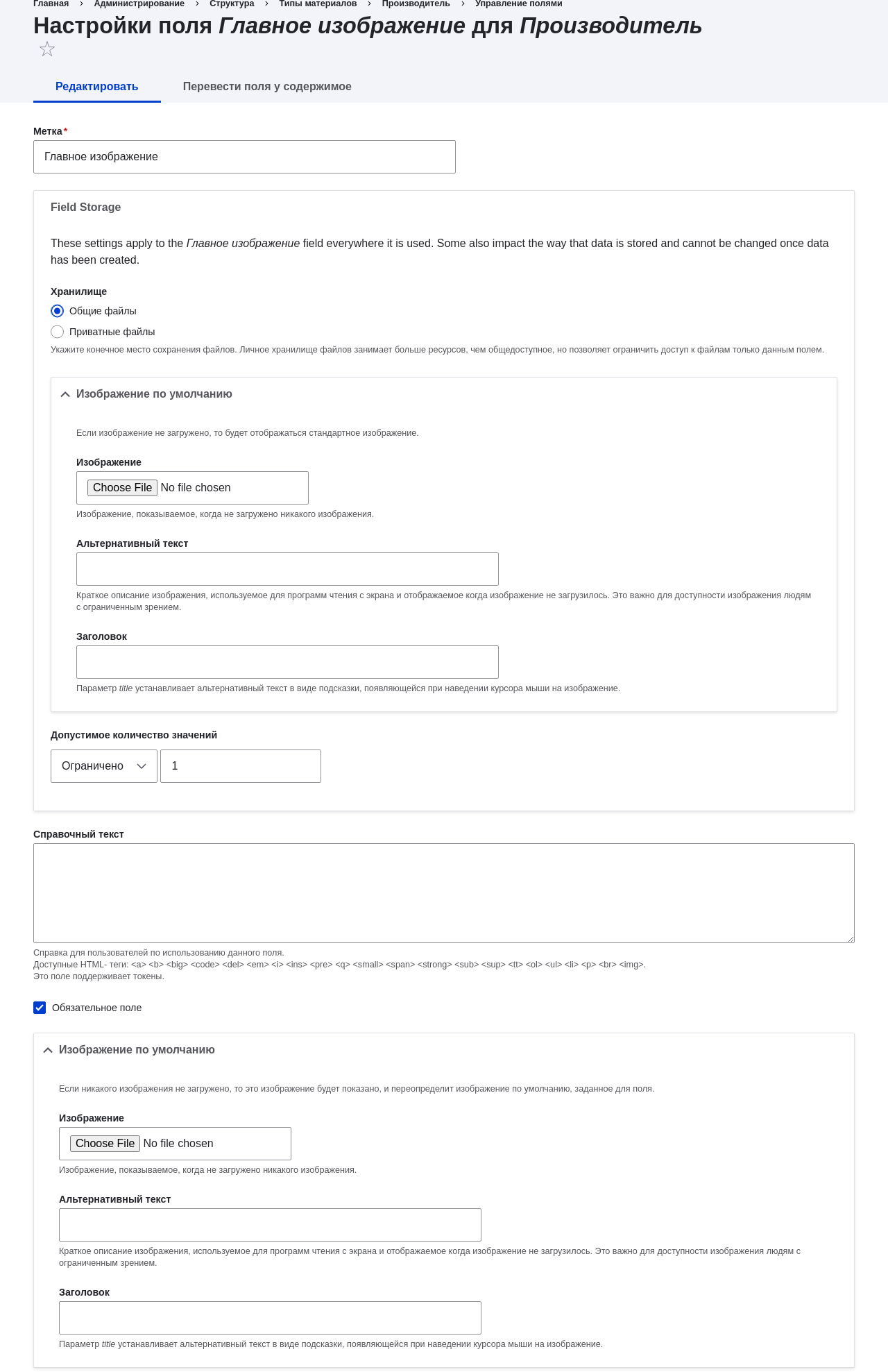
Нажмите Сохранить настройки. Поле Главное изображение добавлено к типу материал

- Добавьте Главное изображение в тип материала Рецепт, выполнив аналогичные действия. Начните с перехода на страницу типа материала Рецепт Управление полями в шаге 1. Затем перейдите к шагу 7 и выполните остальные шаги, но вместо создания нового поля используйте существующее поле Главное изображение, созданное для типа материала Производитель. На последующих шагах, некоторые из экранов настройки будут недоступны из-за повторного использования уже существующего поля.
- Создайте два материала Производитель (см. Раздел 5.2, «Создание элемента содержания») с названиями "Happy Farm" и "Sweet Honey". Убедитесь, что они содержат изображения и URL.
Drupal.org страница документации сообщества "Add a field to a content type"
Авторы
Написано by Sree Veturi и Boris Doesborg.
Переведено: Игорь Шабальников.
Source file: structure-fields.asciidoc
Help improve this page
You can:
- Log in, click Edit, and edit this page
- Log in, click Discuss, update the Page status value, and suggest an improvement
- Log in and create a Documentation issue with your suggestion
