
11.6. Installer manuellement des modules ou des thèmes
Des modules ou des thèmes personnalisés pourraient ne pas être disponibles via Composer, et dans ce cas leurs fichiers doivent être installés manuellement.
Recourir à cette approche si vous avez créé un module ou thème personnalisé ou avez reçu directement les fichiers de quelqu’un.
Quand vous installez ou mettez à jour le cœur, des thèmes ou des modules contribués, vous devriez utiliser Composer. Consulter en ce cas Section 3.5, « Utiliser Composer pour télécharger et mettre à jour les fichiers » et Section 11.3, « Télécharger et installer un module depuis Drupal.org ».
Lorsque vous installez un module ou thème depuis Drupal.org, suivre les instructions de téléchargement, et ensuite celles pour transférer et extraire. Si vous êtes l’auteur du module ou du thème, ignorer l’étape concernant le téléchargement. À la place, créer une archive (que vous savez comment extraire sur le serveur) et continuer avec les étapes concernant le transfert et l’extraction, en utilisant n’importe quelle méthode appropriée, eu égard à la manière dont vous avez initialement créé l’archive.
Pour ajouter un nouveau module ou thème, créer des sous-dossiers dans votre répertoire racine modules et themes (s’ils n’existent pas déjà). En général, on crée un sous-dossier _contrib pour les modules et thèmes contribués qui sont téléchargés depuis Drupal.org, et un sous-dossier custom pour les modules et thèmes personnalisés. Votre dossier modules pourrait ressembler à ceci :
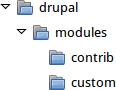
- Pour remplacer un module ou thème existant par une version actualisée, mettre le site en mode maintenance. Consulter Section 11.2, « Activer et désactiver le mode maintenance ».
- Pour remplacer un module ou thème existant par une version actualisée, repérer et éliminer tous les fichiers et dossiers du module ou thème existant. Normalement, les modules se trouvent dans des dossiers à l’intérieur du dossier racine modules et les thèmes à l’intérieur du dossier racine themes.
- Transférer le fichier .tar.gz (ou l’archive que vous avez créée) sur votre site. Le placer soit au même endroit que le dossier éliminé (en cas de remplacement d’un module ou thème existant), soite dans le sous-dossier approprié modules ou themes
Extraire les fichiers de l’archive .tar.gz (ou l’archive que vous avez créée), pour générer un sous-dossier à l’emplacement de l’archive. Si vous n’avez pas accès au terminal, ou si votre serveur d’hébergement ne fonctionne pas sous Linux, le gestionnaire de fichiers du panneau de contrôle de l’hébergeur devrait fournir un moyen d’extraire les fichiers. Si vous avez accès au terminal sur votre serveur d’hébergment (sous Linux) et il s’agit d’un fichier tar.gz, il est possible d’utiliser une commande telle que :
tar -xzf custom_toolbar-2.4.0.tar.gz
- Supprimer le fichier compressé du serveur, à moins que le mode d’extraction employé ne l’ait déjà supprimé.
- Se reporter à Section 11.3, « Télécharger et installer un module depuis Drupal.org », Section 11.5, « Télécharger et installer un thème depuis Drupal.org », Section 13.6, « Mettre à jour un module », ou Section 13.7, « Mettre un thème à jour » pour achever l’installation ou la mise à jour du module ou thème. Commencer par l’étape venant après la finalisation du téléchargement automatique.
- Si vous travaillez avec des environnements multiples (par exemple, un site de développement local et un site de production), il faudra répéter les étapes pour chaque environnement, ou cloner l’environnement. Consulter Section 11.8, « Mettre en place un site de développement ».
- Si vous avez ajouté un nouveau thème, naviguer dans le menu Gérer vers Apparence (admin/appearance) et désinstaller l’ancien thème.
Attributions
Écrit et modifié par Boris Doesborg, Jennifer Hodgdon, Marc Isaacson et Joe Shindelar de Drupalize.Me. Traduit par Lydie Parisot et Felip Manyer i Ballester.
Source file: extend-manual-install.asciidoc
Help improve this page
You can:
- Log in, click Edit, and edit this page
- Log in, click Discuss, update the Page status value, and suggest an improvement
- Log in and create a Documentation issue with your suggestion
