
6.11. Modifier l’affichage du contenu
Rendre les éléments de contenu plus lisibles, accessibles, et attractifs en réordonnant les champs, masquant les étiquettes et personnalisant le rendu des champs.
Le type de contenu Vendeur doit exister, il doit comporter les champs image principale et URL du vendeur, et votre site doit avoir au moins un élément de contenu de type vendeur. Consulter Section 6.1, « Ajouter un type de contenu », Section 6.3, « Ajouter des champs de base à un type de contenu », et Section 5.2, « Créer un élément de contenu ».
Trouver et afficher un élément de contenu de type vendeur que vous avez créé dans Section 6.3, « Ajouter des champs de base à un type de contenu ». Noter qu’il y a plusieurs choses qui peuvent être faites pour améliorer l’apparence de la page :
- Les champs image principale et URL du vendeur ne doivent pas avoir d’étiquettes.
- L’ordre des champs doit être changé pour que l’image s’affiche en premier.
- L’image doit être plus petite.
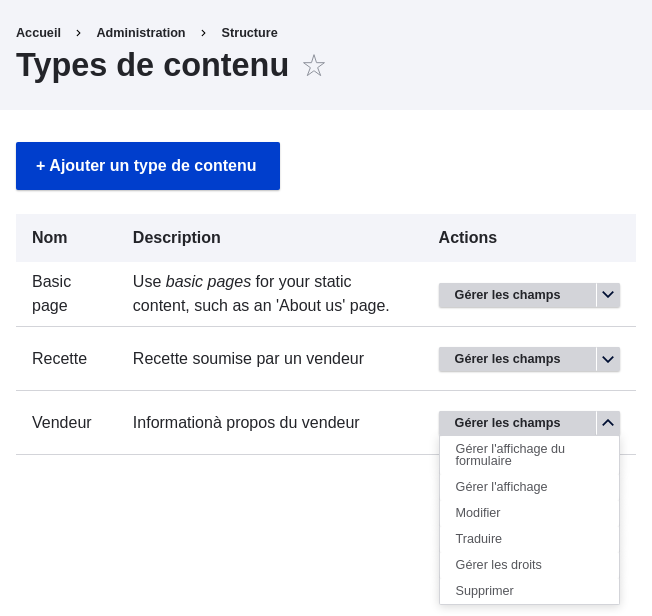
Pour traiter les deux premiers points, et mettre à jour des paramètres supplémentaires, dans le menu d’administration Gérer, aller à Structure > Types de contenu (admin/structure/types). Puis cliquer sur Gérer l’affichage dans la liste de séléction pour le type de contenu Vendeur.
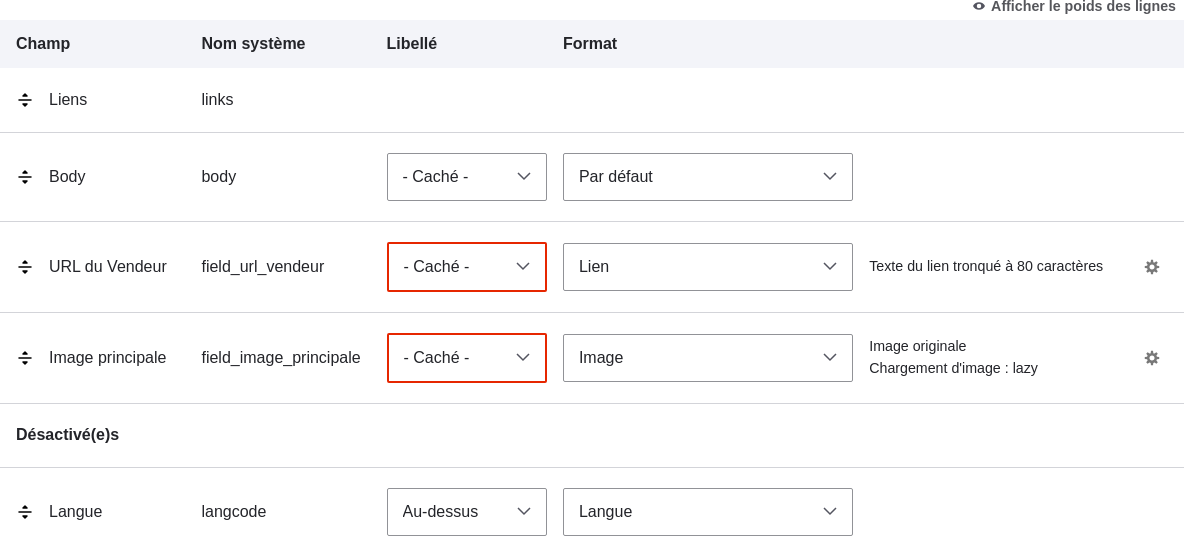
Sous la colonne Étiquette sélectionner caché pour l’image principale. Faire de même pour l’URL du vendeur.
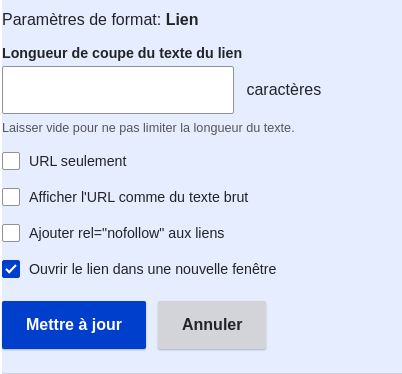
- Cliquer sur l’engrenage du champ URL du vendeur afin d’ouvrir les options de configuration.
Remplir les champs tel qu’indiqué ci-dessous.
Nom du champ Explication Valeur d’exemple Longueur du texte du lien
Longueur maximum à l’affichage du texte du lien
Vide (ne pas tronquer)
Ouvrir le lien dans une nouvelle fenêtre
Si les liens devraient s’ouvrir dans une nouvelle fenêtre ou dans la même fenêtre
Coché
- Cliquer sur Mettre à jour.
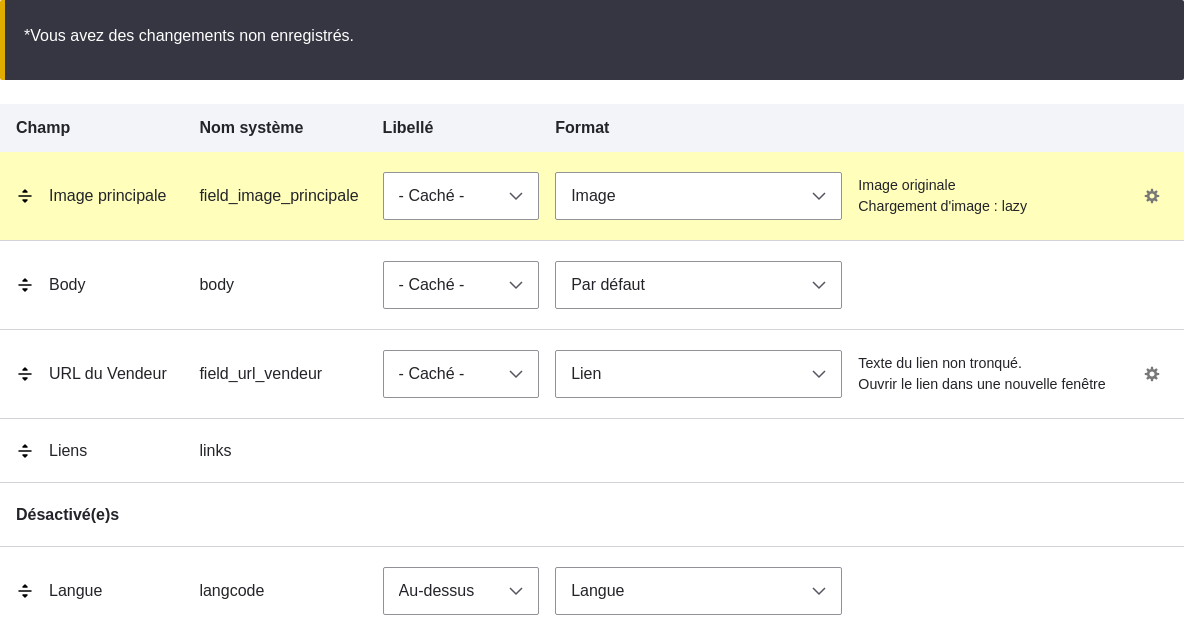
Faire glisser les poignées en forme de croix des champs pour réordonner l’image principale, le corps, l’URL du vendeur and les liens. Alternativement au glisser/déposer, il est possible de cliquer sur le lien Afficher les poids des lignes en tête du tableau et de saisir des poids numériques (les champs ayant des poids algébriques inférieurs seront affichés en premier).
- Cliquer sur Enregistrer.
- Retrouver l’élément de contenu de type vendeur de l’étape 1, et vérifier que les mises à jour sont bien effectués.
- Répéter des étapes similaires pour gérer l’affichage des champs du type de contenu Recette.
- Pour rendre l’image principale plus petite, consulter Section 6.13, « Définir un style d’image ».
- Si vous ne voyez pas les effets de ces changement sur votre site, vous pourriez avoir besoin de vider les caches. Consulter Section 12.2, « Vider le cache ».
Attributions
Ecrit par Ann Greazel et Boris Doesborg. Traduit par Vanessa Kovalsky et Felip Manyer i Ballester.
Source file: structure-content-display.asciidoc
Help improve this page
You can:
- Log in, click Edit, and edit this page
- Log in, click Discuss, update the Page status value, and suggest an improvement
- Log in and create a Documentation issue with your suggestion
