
9.3. Tartalomlista-nézet létrehozása
Ebben a témakörben azt tűzzük ki célként, hogy legyen egy olyan oldala a városi piac webhelyünknek, ahol az összes árus fel van sorolva, és valahányszor egy új árust töltenek fel vagy törölnek a szerkesztők, ez a lista mindig automatikusan frissül.
- Az alaprendszer Views és Views UI moduljainak telepítve és engedélyezve kell lenniük. Nem kell félnünk, ez nem a mi dolgunk: a Drupal telepítésekor ez már automatikusan megtörtént.
- Az Árus tartalomtípusnak már léteznie kell, és a Fő kép és Árus webcíme mezőknek már hozzá kell lenniük rendelve. Ezenkívül már kell lennie pár ilyen típusú feltöltött tartalomnak. Ezen állapot eléréséhez a 6.1. szakasz - Tartalomtípus hozzáadása, 6.3. szakasz - Egyszerű mezők tartalomtípushoz adása és 5.2. szakasz - Új tartalmi egység felvitele témakörök nyújtanak segítséget.
- A Közepes (220×220 képpont) képstílusnak már léteznie kell. Ez szintén automatikusan létrejött, ha a webhelyet az Általános telepítési profillal hoztuk létre, de ha esetleg mégsem, akkor könnyen beállítható újra. Ehhez segítségképpen lásd a 6.13. szakasz - Képstílus létrehozása témakört.
- Válasszuk ki a Kezelés adminisztrátori menüben a Felépítés > Nézetek > Új nézet menüpontot (vagy a címsorban adjuk meg az admin/structure/views útvonalat). Megjelenik a Nézet hozzáadása varázsló.
Töltsünk ki minden mezőt a lent látható módon.
Mező neve Magyarázat Javasolt kitöltés Nézet alapinformációi > Nézet neve
Egy összefoglaló elnevezés, ami csak a szerkesztőknek lesz látható az adminfelületen.
Árusok
Nézet beállításai > Megjelenítés:
Ki kell választani, hogy milyen típusú adatokat fogunk szűrni ezzel a nézettel.
Tartalom
Nézet beállításai > Típus:
Mivel a Tartalom entitástípusnak vannak altípusai (ezek az Árus és Recept), ezért ebben az esetben meg kell határoznunk egy második szinten is, hogy melyiket szeretnénk listáztatni.
Árus
Nézet beállításai > Rendezés szempontja:
A listát a könnyebb áttekintés érdekében ábécérendbe sorolva lehet előállítatni. Itt lehet kiválasztani, hogy ez milyen szempont szerint történjen.
Cím
Oldalbeállítások > Oldal létrehozása
Kérhetünk egy külön webcímútvonalat az új nézetünknek, ami így önálló oldalként is elérhető lesz, nem csak oldalsávi blokként.
Bejelölve
Oldalbeállítások > Oldal címe
Ennek a külön oldalnak mi legyen a címe.
Árusok listája
Oldalbeállítások > Útvonal
Milyen webcímálnéven legyen elérhető ez az oldal.
/arusok-listaja
Oldalbeállítások > Oldalmegjelenítési beállítások > Megjelenítési formátum
Milyen szerkezetben legyenek a listázott tartalmak elrendezve.
Táblázat
Oldalbeállítások > Megjelenő elemek száma
Sok tartalom esetén hány darab elem legyen egyszerre látható a nézet első eredményoldalán.
10
Oldalbeállítások > Lapozó használata
Ha az előbb megadott értéknél több elem van összesen, akkor megjelenjen-e hivatkozás a második és további eredményoldalakra.
Bejelölve
Oldalbeállítások > Menühivatkozás létrehozása
A most létrehozandó új nézet oldal típusú megjelenítője szerepeljen-e a webhely valamelyik menüjében hivatkozásként.
Bejelölve
Oldalbeállítások > Menü
Ha igen, akkor melyik menünek legyen az alpontja.
Fő navigáció
Oldalbeállítások > Hivatkozás szövege
Mi legyen a menüpont szövege.
Árusok
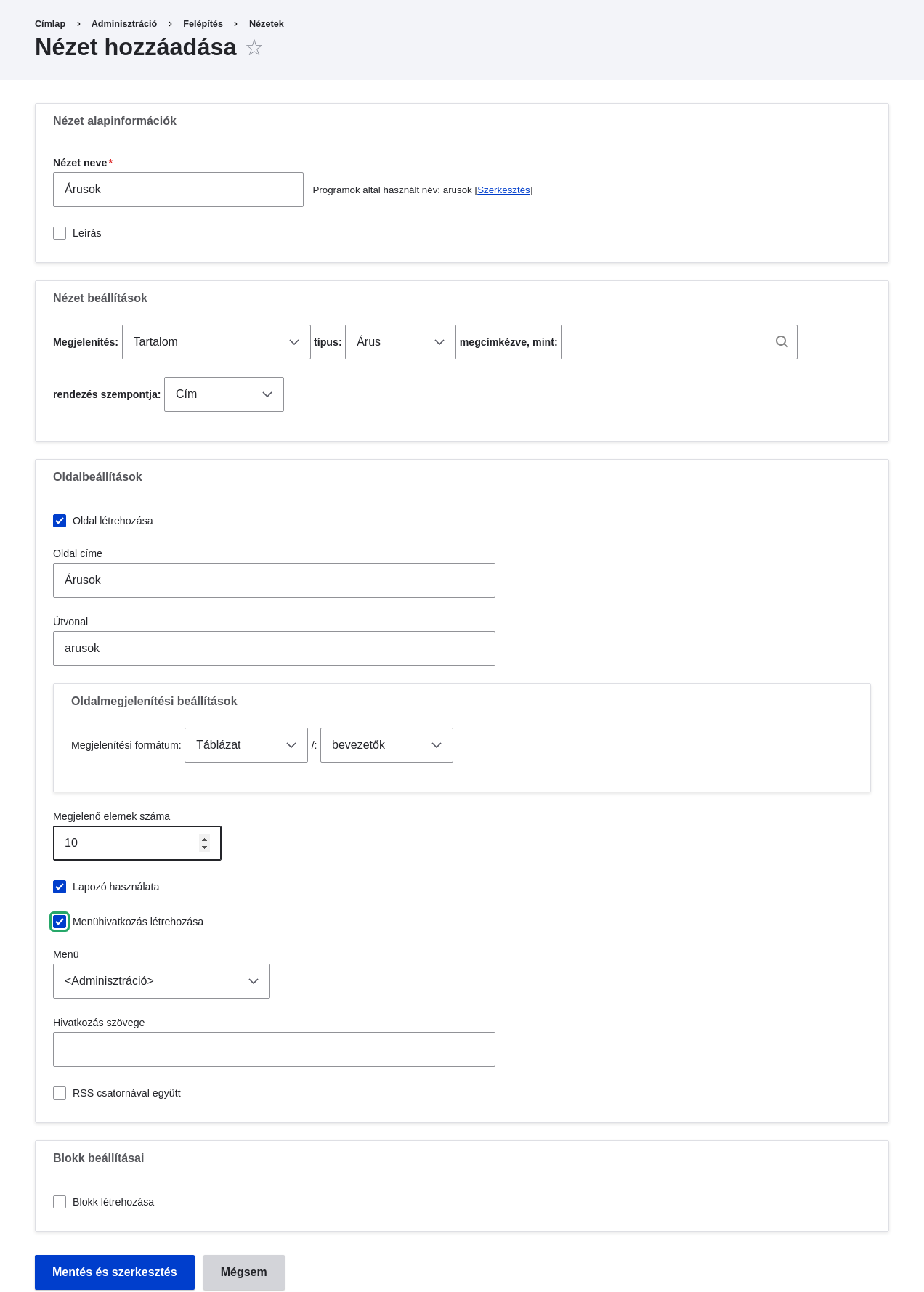
- Kattintsunk a Mentés és szerkesztés gombra. Az előbbi varázsló után most megjelenik a teljes beállítási oldala az újonnan létrehozott nézetünknek.
- Az alapvetően három függőleges részre tagolható oldalon a bal oszlop közepe táján a Mezők szakasznál kattintsunk a Hozzáadás lenyíló gombra, mire feltűnik a Mezők hozzáadása párbeszédablak.
- A Keresés alatt írjuk be: „kép”.
- A kapott eredmények között szerepelnie kell a Fő kép nevű mezőnek, válasszuk ki.
- A Mezők hozzáadása és beállítása gombra kattintva elfogadjuk, majd megjelenik a Mező: Tartalom: Fő kép párbeszédablak.
Töltsük ki az alább felsorolt mezőket ezekkel az értékekkel:
Mező neve Magyarázat Javasolt kitöltés Címke létrehozása
Megadhatunk egy tetszőleges feliratot, ami a mező értéke előtt jelenik majd meg.
Nincs bejelölve
Képstílus
A kép megjelenítésekor rá alkalmazott formázás.
Közepes (220×220 képpont)
Kép hivatkozása erre
Mi történjen, amikor a felhasználó a képre kattint.
Tartalom
- Az Alkalmaz gombra kattinva adjuk hozzá a kiválasztott mezőt ezekkel a beállításokkal, majd a párbeszédablak bezárultával ismét a nézetünk teljes beállítási oldalát látjuk, de a tetején egy sárga figyelmeztetéssel: Nem mentett változások vannak.
- Még egy mezőt hozzá szeretnénk adni a nézethez, ezért az előbbi lépéssort megismételve kattinsunk újból a Mezők szakasznál a Hozzáadás lenyíló gombra.
- Most azt írjuk a keresőmezőbe: „törzs”, majd válasszuk is ki az eredmények közül a Törzs mezőt.
- A Mezők hozzáadása és beállítása gombra kattintva megint megjelenik a Mező: Tartalom: Törzs párbeszédablak, de most némiképp más beállítási lehetőségekkel.
Töltsük ki az alább felsorolt mezőket ezekkel az értékekkel:
Mező neve Magyarázat Javasolt kitöltés Címke létrehozása
Megadhatunk egy tetszőleges feliratot, ami a mező értéke előtt jelenik majd meg.
Nincs bejelölve
Formázó
Annak kiválasztása, hogy a mezőben tárolt adat milyen formában legyen kiíratva.
Összefoglalóval vagy a teljes szöveg eleje
Csonkolási korlát
A megjelenített írásjelek számának felső határa.
120
- Végül az Alkalmaz gombra kattinva adjuk hozzá ezt a mezőt is a nézethez.
- Most ugyanitt a Mezők szakasznál kattintsunk a Tartalom: Cím (Cím) mezőre, mire megjelenik a Mező: Tartalom: Cím beállítása párbeszédablak.
- Töröljük ennek is a Címke létrehozása jelölőnégyzetét, mivel nincs szükségünk a varázsló által korábban beállított címkére, majd véglegesítsük módosításainkat az Alkalmaz gombra kattintással.
- Most válasszuk az Átrendezés lehetőséget a lenyíló gombról, majd az ekkor megjelenő Mezők átrendezése párbeszédablakban a keresztnyíl ikonjukra kattintva fogd-és-vidd módszerrel húzzuk a három mezőt a következő sorrendbe: Fő kép, Cím, és Törzs. Ha valami miatt ez nem működne, akkor a Sorok súlyának mutatása hivatkozásra kattintva megjelennek a sorszámaik: míg a nagyobb súlyúak (képzeletben „nehezebbek”) lesüllyednek, addig a kisebb súlyúak („könnyebbek”) feljebb kerülnek. Az Alkalmaz gombbal bezárhatjuk ezt a panelt is.
- Ha az oldal alján az Automata előnézet jelölőnégyzet nem lenne bejelölve alapértelmezetten, akkor kézzel is frissíthetjük azt az Előnézet frissítése gombbal.
Végül mentsük el az új nézetünk módosításait a Mentés gombra kattintva.

Ha most meglátogatjuk a webhelyünk címlapját, a fő navigációban egy új, Árusok menüpontot kell látnunk. Rákattintva az új nézetünk oldal típusú megjelenítőjére érkezünk, amely felsorolja az eddig tárolt kereskedőinket.

Elképzelhető, hogy az imént az új nézettel együtt automatikusan létrehozott menüpont nem éppen olyan sorrendben következik a többi között, ahogy szeretnénk. Bátran rendezzük át a menüpontok sorrendjét a 5.8. szakasz - Navigáció sorrendjének átállítása témakörnél leírtak alapján.
Tartalomlista-nézet létrehozása
Közreműködők
Írta és szerkesztette: Boris Doesborg és Jennifer Hodgdon. Fordította: Balu Ertl (Brainsum)
Source file: views-create.asciidoc
Help improve this page
You can:
- Log in, click Edit, and edit this page
- Log in, click Discuss, update the Page status value, and suggest an improvement
- Log in and create a Documentation issue with your suggestion
