
4.6. Настройка темы
Отредактируйте настройки основной темы по умолчанию Bartik, чтобы изменить цветовую схему и добавить логотип.
- В административном меню Управление, перейдите к Оформление (admin/appearance).
В Установленные темы, вы найдете Bartik в качестве темы по умолчанию. В Bartik (стандартная тема), нажмите Настройки.

В Цветовая схема, щелкните внутри каждого окна построения цветов и введите нужные цветовые коды, которые вы хотите добавить. Например, используйте следующие цвета:
Зона Цвет Верхняя часть фона шапки страницы
#7db84a (зеленый)
Нижняя часть фона шапки страницы
#2a3524 (темно-зеленый)
Основной фон
#ffffff (белый)
Фон боковой колонки
#f8bc65 (светло-оранжевый)
Рамка боковой панели
#e96b3c (оранжевый)
Фон подвала
#2a3524 (темно-зеленый)
Заголовок и девиз
#ffffff (белый)
Цвет текста
#000000 (черный)
Цвет ссылок
#2a3524 (темно-зеленый)
Примечание: Вы также можете использовать цветовое колесо справа, чтобы выбрать цвета по вашему вкусу. Коды цветов будут добавлены.
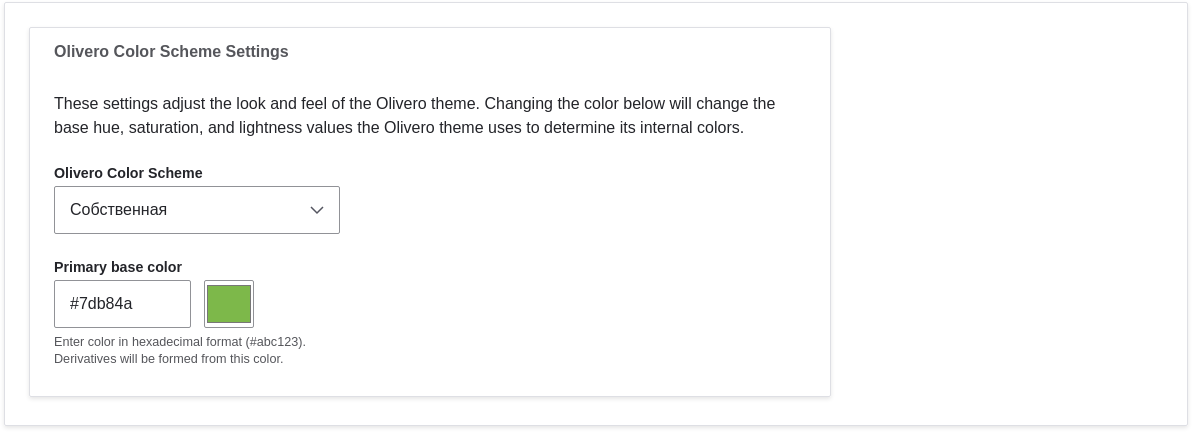
В Изображение логотипа, уберите флажок у Использовать логотип, предоставленный темой.

В Закачать изображение логотипа, найти файл с логотипом и загрузить его на ваш сайт. Примечание: Вы также можете установить универсальный логотип для всех тем в разделе Оформление > Настройки (admin/appearance/settings). Индивидуальный логотип для вашей темы перекрывает универсальный логотип.
После того, как вы выбрали файл, который хотите загрузить, на экране появится следующее сообщение имя файла рядом с кнопкой Choose File или Browse в браузере.
Для того, чтобы сохранить изменения и увидеть обновленные цвета и логотип на вашем компьютере, нажмите кнопку Сохранить конфигурацию в нижней части страницы.
Примечание: В разделе Цветовая схема имеется раздел Preview, в котором отображается пример как будет выглядеть ваш сайт с новыми настройками.

Нажмите кнопку Вернуться на сайт или Главная на панели инструментов, чтобы проверить, что у вас обновились основные настройки тем Bartik для веб-сайта.

- Раздел 11.4, «Поиск тем оформления»
- Раздел 11.5, «Загрузка и установка темы оформления с Drupal.org»
- Если вы не видите эффекта от этих изменений на сайте, то может понадобиться очистка кэша. Раздел 12.2, «Очистка кэша».
Авторы
Написано и отредактировано Ann Greazel, Amanda Luker из Advomatic и Jack Haas.
Переведено: Игорь Шабальников.
Source file: config-theme.asciidoc
Help improve this page
You can:
- Log in, click Edit, and edit this page
- Log in, click Discuss, update the Page status value, and suggest an improvement
- Log in and create a Documentation issue with your suggestion
