
13.6. Aktualisieren eines Moduls
Aktualisieren Sie ein von der Community bereitgestelltes Modul und führen Sie das Skript update.php zur Datenbankaktualisierung aus.
- Ein von der Community bereitgestelltes Modul wurde installiert, und es ist ein Update für dieses Modul verfügbar. Siehe: Abschnitt 11.3, „Herunterladen und Installieren eines Moduls von Drupal.org“ und Abschnitt 13.4, „Aktualisierungen im Blick behalten“.
- Wenn Ihre Site live ist, sollten Sie diesen Prozess in einer Entwicklungsumgebung testen, bevor Sie diesen auf Ihrer Produktiv-Website durchführen. Siehe: Abschnitt 11.8, „Eine Entwicklungs-Website erstellen“.
- Sie haben eine vollständige Sicherung Ihrer Produktiv-Website erstellt. Siehe: Abschnitt 12.3, „Konzept: Datensicherungen“.
- Wenn Sie die Benutzeroberfläche verwenden wollen, muss das Modul Update Manager, das mit dem Kernsystem ausgeliefert wird, installiert sein. Siehe: Abschnitt 4.3, „Ein Modul installieren“ für Anweisungen zur Installation von Kernsystemmodulen.
Bevor Sie beginnen, suchen Sie nach modulspezifischen Update-Anweisungen. Dies ist typischerweise beim Aktualisieren von Modulen notwendig, die Drittanbieter-Bibliotheken verwenden. Lesen und verstehen Sie alle modulspezifischen Anforderungen, bevor Sie mit der Aktualisierung des Moduls fortfahren. Um solche Anweisungen zu finden, lesen Sie die Projektseite des betreffenden Moduls und lesen Sie die Dokumentation die über einen Link auf der Projektseite des Moduls erreichbar ist.
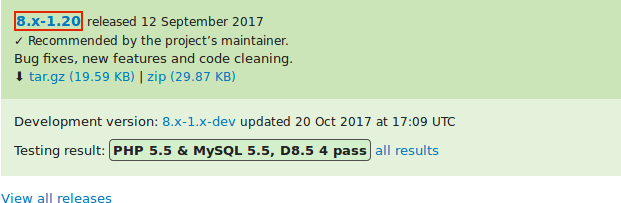
Um weitere Anweisungen zu erhalten, laden Sie die tar.gz- oder .zip-Datei von der Projektseite des Moduls auf Ihren lokalen Computer herunter. Entpacken Sie das Archiv und suchen Sie nach den Dateien README.txt, INSTALL.txt und/oder UPGRADE.txt, die mit dem Modul ausgeliefert werden. Lesen Sie auch die Versionshinweise auf der Projektseite, indem Sie auf die Versionsnummer der Version klicken, die Sie heruntergeladen haben.
Sie können den Verwaltungsbereich der Website dazu verwenden, ein von der Community bereitgestelltes Modul zu Aktualisieren. Wenn Sie statt einem von der Community bereitgestelltem Zusatzmodul ein benutzerdefiniertes Modul aktualisieren und eine Meldung angezeigt wird, die besagt, dass die Installation von Modulen und Themes FTP-Zugriff auf den Webserver erfordert oder wenn die unten stehenden Arbeitsschritte für Sie nicht funktionieren, um die betroffenen Module herunterzuladen, führen Sie die Arbeitsschritte in Abschnitt 11.6, „Themes oder Module manuell herunterladen“ aus. Anschließend können Sie hier mit Schritt 6 im Abschnitt „Die Benutzeroberfläche verwenden“ fortfahren.
Wenn sie Composer zur Bearbeitung der Dateien Ihrer Website verwenden, führen Sie die Arbeitsschritte in Abschnitt 3.5, „Composer zum Herunterladen und Aktualisieren von Dateien verwenden“ aus, um die Dateien zu aktualisieren und fahren Sie anschließend mit Schritt 5 im Abschnitt „Die Benutzeroberfläche verwenden“ fort.
- Versetzen Sie Ihre Website in den Wartungsmodus. Siehe: Abschnitt 11.2, „Aktivieren und Deaktivieren des Wartungsmodus“.
- Navigieren Sie im Menü Verwalten zum Menüpunkt Berichte > Verfügbare Aktualisierungen > Aktualisieren (/admin/reports/updates).
Suchen und prüfen Sie das betreffende Modul in der Liste. Klicken Sie auf Herunterladen der Aktualisierung in der Zeile des entsprechenden Moduls.

- Klicken Sie auf Fortsetzen.
- Klicken Sie auf Aktualisierungen der Datenbank ausführen. Wenn Sie die neuen Moduldateien manuell bezogen haben, Beginnen Sie mit diesem Schritt und öffnen Sie die Seite Datenbankaktualisierung, indem Sie die URL example.com/update.php in die Adresszeiele Ihres Browsers eingeben.
- Klicken Sie auf Fortsetzen und führen Sie alle Aktualisierungen aus. Das Skript zur Datenbankaktualisierung wird ausgeführt.
- Klicken Sie auf Verwaltungsseiten, um zum Verwaltungsbereich Ihrer Website zurückzukehren.
- Deaktivieren Sie den Wartungsmodus auf Ihrer Website. Siehe: Abschnitt 11.2, „Aktivieren und Deaktivieren des Wartungsmodus“.
- Löschen Sie den Cache. Siehe: Abschnitt 12.2, „Leeren des Cache“.
- Überprüfen Sie das Protokoll der Website (Abschnitt 12.4, „Konzept: Protokoll“), sobald die Aktualisierungen abgeschlossen wurden, um festzustellen, ob während des Aktualisierungsvorgangs Fehler aufgetreten sind.
- Abschnitt 13.7, „Aktualisieren eines Themes“
Drupal.org Community-Dokumentationsseite "Aktualisierung von Modulen“ (englisch)
Mitwirkende
Adaptiert von Boris Doesborg, und Sarah Deutsch bei Advomatic, von "Module aktualisieren (englisch)", copyright 2000 - 2025 liegt bei den einzelnen Mitwirkenden der Dokumentation der Drupal-Community.
Ins Deutsche übersetzt von Joachim Namyslo.
Source file: security-update-module.asciidoc
Help improve this page
You can:
- Log in, click Edit, and edit this page
- Log in, click Discuss, update the Page status value, and suggest an improvement
- Log in and create a Documentation issue with your suggestion
