
3.7. Ausführen des interaktiven Installationsprogramms
Installieren Sie das Kernsystem und erstellen Sie das Administratorkonto, indem Sie das mitgelieferte Installationsprogramm verwenden.
- Wenn Sie eine 1-Click-Installation von einem Hosting-Provider oder einer Demo-Website verwenden, werden höchstwahrscheinlich einige oder alle der folgenden Bildschirme als Teil des Installationsprozesses übersprungen. Wenn Sie das Kernsystem manuell oder mit dem Composer hochgeladen haben, öffnen Sie einen Browser und besuchen Sie Ihre Website, um das Installationsprogramm zu starten.
Wählen Sie zum Beispiel auf der ersten Seite des Installationsprogramms die Sprache Englisch aus. Sie können optional eine der anderen aufgeführten Sprachen auswählen. Die Sprachdateien für die gewählte Sprache werden heruntergeladen und installiert, so dass der Rest des Installationsprozesses in der ausgewählten Sprache durchgeführt werden kann. Nachdem Sie eine Sprache ausgewählt haben, klicken Sie auf Speichern und fortfahren.

Wählen Sie ein Installationsprofil aus. Installationsprofile stellen Merkmale und Funktionen für bestimmte Arten von Websites als eigenständigen Download zur Verfügung. Diese enthalten das Kernsystem, Zusatzmodule und Themes sowie vordefinierte Konfigurationen. Das Kernsystem enthält zwei Installationsprofile. Wählen Sie das Installationsprofil Standard aus und Klicken Sie auf Speichern und fortfahren.
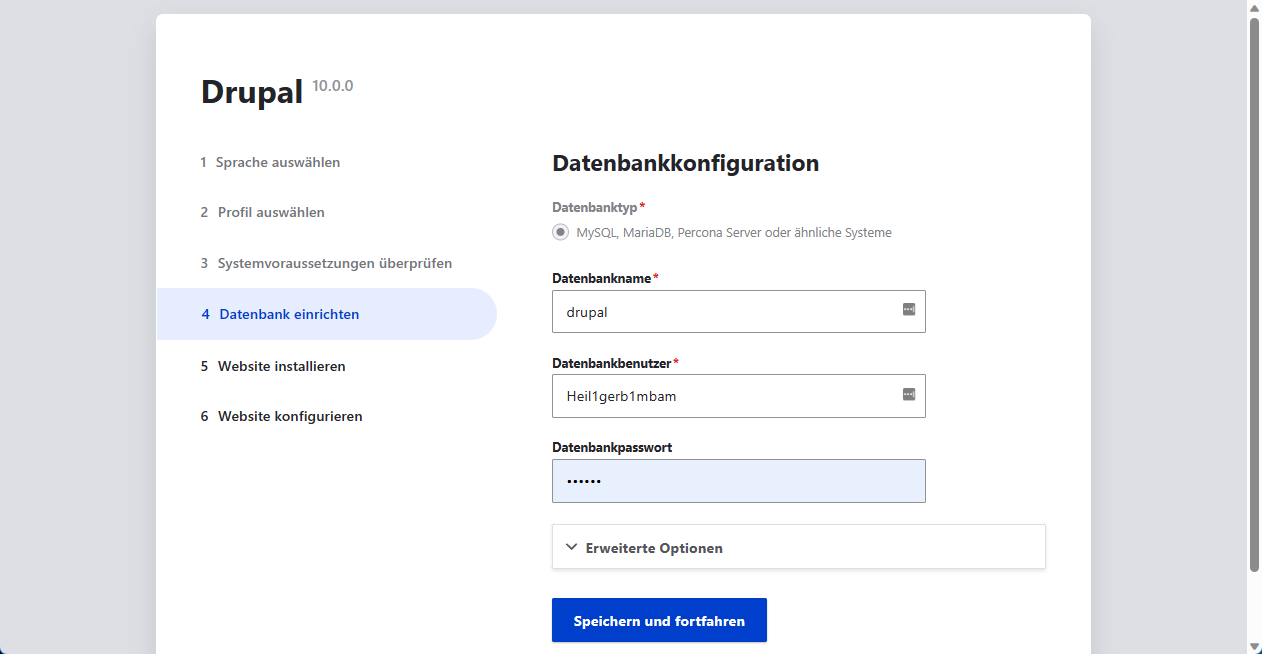
- Im nächsten Schritt des Installationsprogramms wird überprüft, ob Ihr System die Mindestvoraussetzungen erfüllt. Wenn dies nicht der Fall ist, erhalten Sie einen Überblick darüber, was korrigiert werden muss, um fortfahren zu können. Werden die minimalen Systemvoraussetzungen erfüllt, wird das Installationsprogramm automatisch zum nächsten Schritt übergehen.
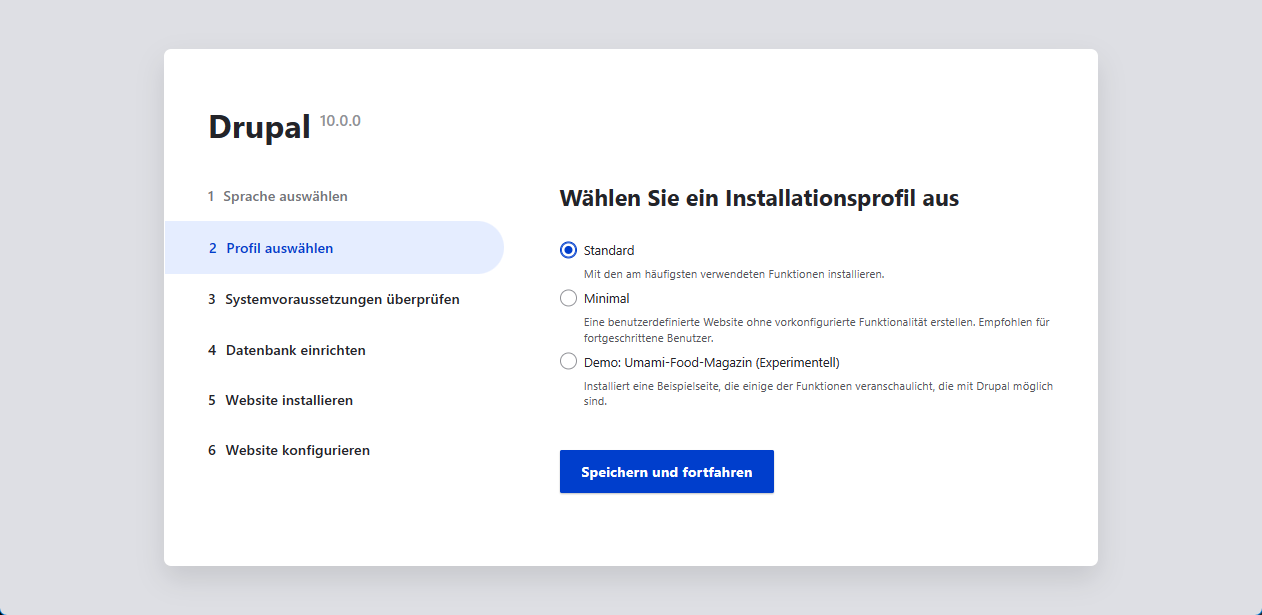
Geben Sie die Zugangsdaten zu der Datenbank an, die Sie im, Kapitel Abschnitt 3.4, „Vorbereiten der Installation“ angelegt haben. Klicken Sie anschließend auf Speichern und fortfahren.
Feldname Erläuterung Beispielwert Datenbankname
Der Name, der Datenbank
drupal
Benutzername des Datenbankbenutzers
Der Benutzername des Datenbankbenutzers
Heil1gerb1mbam
Datenbank-Passwort
Das Passwort des Datenbankbenutzers
**
Im nächsten Schritt wird ein Fortschrittsbalken unter der Überschrift Drupal wird installiert angezeigt. Nachdem der Installationsvorgang abgeschlossen wurde, wechselt das Installationsprogramm automatisch zum nächsten Schritt.

Der nächste Schritt besteht darin, einige grundlegende Informationen über Ihre neue Website zu konfigurieren (beachten Sie auch, eventuelle Warnungen über Dateiberechtigungen, die wir in einem der nächsten Schritte behandeln). Beachten Sie, dass das Benutzerkonto, das Sie in diesem Schritt erstellen, das Benutzerkonto des Administrators der Website ist. Siehe: Abschnitt 7.2, „Konzept: Das Konto von Benutzer 1“ um wichtige Informationen über dieses einzigartige Benutzerkonto zu erhalten. Sie können dieses Konto getrost „admin" nennen, wenn Sie diesem Benutzerkonto ein sicheres und einzigartiges Passwort zuweisen.
Füllen Sie das Formular mit den folgenden Informationen aus:
Feldname Erläuterung Beispiel-Wert Name der Website
Der für die Website gewünschte Name
Musterstadt Wochenmarkt
E-Mail-Adresse der Website
Die mit der Website verbundene E-Mail-Adresse
Benutzername
Anmeldename des Administrators
admin
Passwort
Das gewünschte Passwort
**
Passwort bestätigen
Die Wiederholung des gewünschten Passworts
**
E-Mail-Adresse
E-Mail-Adresse des Benutzers
Die übrigen Felder können wahrscheinlich auf den Standardwerten belassen werden.

- Klicken Sie auf Speichern und fortfahren.
Sie werden auf die Startseite Ihrer neuen Website umgeleitet, und sollten die Meldung Glückwunsch, Sie haben Drupal installiert!, im oberen Teil der Website sehen können.

- Möglicherweise haben Sie im Arbeitsschritt Website konfigurieren eine Warnung über Dateiberechtigungen gesehen. Diese Warnung wird Ihnen weiterhin angezeigt, bis Sie die Dateiberechtigungen korrigiert haben. So vermeiden Sie die Warnung und machen Ihre Website sicherer: Ändern Sie die Schreib- und Leseberechtigungen des Verzeichnisses sites/default und der Datei sites/default/settings.php, so dass sowohl das Verzeichnis, als auch die Datei schreibgeschützt sind (möglicherweise müssen Sie die Dokumentation Ihres Hosting-Providers konsultieren, um Anweisungen zum Setzen von Lese- und Schreibrechten zu erhalten).
Überprüfen Sie den Statusbericht, um zu sehen, ob es Probleme mit der Installation gibt. Siehe Abschnitt 12.5, „Konzept: Statusbericht“.
Mitwirkende
Geschrieben und herausgegeben von Joe Shindelar bei Drupalize.Me, und Jojy Alphonso bei RedCrackle.
Ins Deutsche übersetzt von Joachim Namyslo.
Source file: install-run.asciidoc
Help improve this page
You can:
- Log in, click Edit, and edit this page
- Log in, click Discuss, update the Page status value, and suggest an improvement
- Log in and create a Documentation issue with your suggestion
