
3.7. Az interaktív telepítő futtatása
A Drupal beépített telepítőjének végigfuttatásával az alaprendszer feltelepítése és az Egyes számú felhasználói fiók létrehozása.
- Ha egy bemutató webhelyen (például a simplytest.me) telepítjük a Drupalt, akkor az alábbi képernyők egyikét látjuk magunk előtt. Ha azonban mi másoltuk fel a Drupal fájljait és könyvtárait a tárhelyünkre, vagy a Composer végezte ezt el nekünk, akkor először el kell indítanunk a telepítőt. Ehhez elég csupán meglátogatnunk egy webböngészőben a tárhelyünk webcímét, és máris az első lépés fogad.
Először válasszuk ki a magyar nyelvet. Természetesen bármelyik másikat is kiválaszthatjuk, de a Kézikönyvben a Drupal használatát magyar fordítással mutatjuk be. Az itt kiválasztott nyelv fordítási fájljai letöltődnek a tárhelyünkre, így a telepítés következő lépései már azon a nyelven jelennek meg. Miután kiválasztottuk a magyar nyelvet, kattintsunk az (ekkor még angol nyelvű) Save and continue gombra.

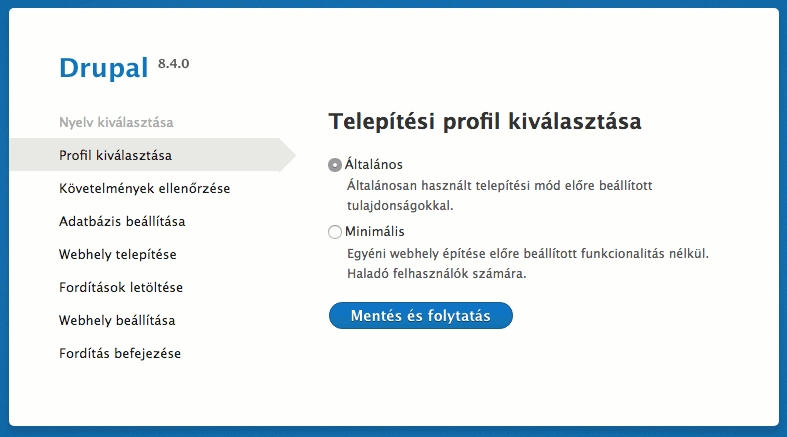
A következő lépés a telepítési profil kiválasztása. A telepítési profilok az alaprendszer mellé csomagolva különböző modulokat és sminkeket tartalmaznak gyárilag, azokat már előre engedélyezve és beállítva telepítik fel a Drupalt, ezért nagyon hasznosak speciális célú webhelyek létrehozására. Az alaprendszer két telepítési profilt tartalmaz, mi most válasszuk az Általános (korábbi fordításban Szabványos) profilt, majd kattintsunk a Mentés és folytatás gombra.
- A következő lépésben a telepítő ellenőrzi, hogy teljesülnek-e Drupal rendszerkövetelményei az adott tárhelyen, azaz lehetséges-e a telepítése? Ha esetleg a környezet nem minden szempontból felel meg a kívánalmaknak, akkor egy kivonatos listát kapunk, hogy min kell változtatnunk, mielőtt folytathatnánk a telepítést. Ha minden szempontból rendben vagyunk, akkor a telepítő automatikusan továbblép a következő pontra.
Most kell megadni a 3.4. szakasz - Felkészülés a telepítésre szakasznál létrehozott adatbázis kapcsolódási adatait.
Mező felirata Magyarázat Javasolt kitöltés Adatbázis neve
Egy tetszőleges név, ahogy az adatbázisunkat elneveztük
drupal9
Adatbázis-felhasználó neve
Az adatbázis használatára jogosult MySQL-felhasználó neve
databaseUsername
Adatbázis-felhasználó jelszava
Az előbbi fiókhoz választott jelszó
 Kattintsunk a Mentés és folytatás gombra.
A következő lépésnél megjelenik egy folyamatjelző sáv a Drupal telepítése címsor alatt. Amint ez végigfutott, a telepítő automatikusan továbbugrik a következő lépésre.

Az utolsó lépés az új webhely néhány alapinformációjának megadása. (Ha ekkor megjelenik egy biztonsági figyelmeztetés, akkor a teendők az utolsó lépésnél olvashatók.) Fontos tudni, hogy az itt létrehozott felhasználói fiók kiemelt szerepű lesz a későbbiekben. Ezt nevezzük ugyanis az Egyes számú felhasználónak, amelyről bővebben a 7.2. szakasz - Alapfogalom: az Egyes számú felhasználó témakörnél írunk. Most ezt nyugodtan elnevezhetjük „admin”-nak, de válasszunk hozzá egy biztonságos jelszót, amiben segítenek az alatta megjelenő tanácsok is.
Töltsük ki az űrlapot a következő információkkal:
Mező felirata Magyarázat Javasolt kitöltés A webhely neve
Az új webhely egy tetszőlegesen megválasztott elnevezése
Bárkifalva Termelői Piac
A webhely e-mail címe
Az egész webhely nevében használatos e-mail fiók címe
Felhasználónév
Az Egyes számú felhasználó neve
admin
Jelszó
Az Egyes számú felhasználói fiókhoz választott jelszó
Válasszunk egy megjegyezhető és biztonságos jelszót
Jelszó megerősítése
Pontosan ugyanazt a jelszót, ugyanúgy kell beírni még egyszer
E-mail cím
Az Egyes számú felhasználó élő, működő e-mail címe
A többi mezőt akár üresen is hagyhatjuk, mivel nem kötelező őket kitölteni a telepítés befejezéséhez.

Kattintsunk a Mentés és folytatás gombra.
Ha minden jól ment, akkor a telepítő a folyamat végén átirányít minket frissen elkészült webhelyünk címlapjára, ahol az „A Drupal telepítése sikerült, gratulálunk!” üzenet fogad bennünket.

- Bizonyos tárhelyek esetén előfordulhat, hogy a telepítési folyamat során nem lehet automatikusan átállítani a sites/default könyvtár és az abban lévő settings.php fájl írási jogosultságait. Ilyenkor a kettővel ezelőtti lépésnél egy figyelmeztető üzenet jelenik meg, ami ugyan nem gátolja meg a sikeres telepítést, de a biztonsági kockázatok csökkentése érdekében mindenképp erősen javasolt e kettőt csak olvashatóra állítani a fájlrendszerben. Ha szükséges, ennek mikéntjéről érdemes egyeztetni a tárhelyszolgáltatóval.
Telepítés után ellenőrizhetjük az Állapotjelentést, hogy meggyőződjünk róla, valóban minden szempontból készen áll-e az új webhely a használatra. Lásd: 12.5. szakasz - Alapfogalom: állapotjelentés.
Közösségi dokumentáció a Drupal.org-on: Adatbázis létrehozása
Közreműködők
Írta és szerkesztette: Joe Shindelar (Drupalize.Me) és Jojy Alphonso (Red Crackle). Fordította: Balu Ertl (Brainsum).
Source file: install-run.asciidoc
Help improve this page
You can:
- Log in, click Edit, and edit this page
- Log in, click Discuss, update the Page status value, and suggest an improvement
- Log in and create a Documentation issue with your suggestion
